Từ cookie đầu tiên đến một lần nhập có kiểm soát. Làm theo từng bước hoặc chọn tác vụ ở mục lục.
Bắt đầu với một website
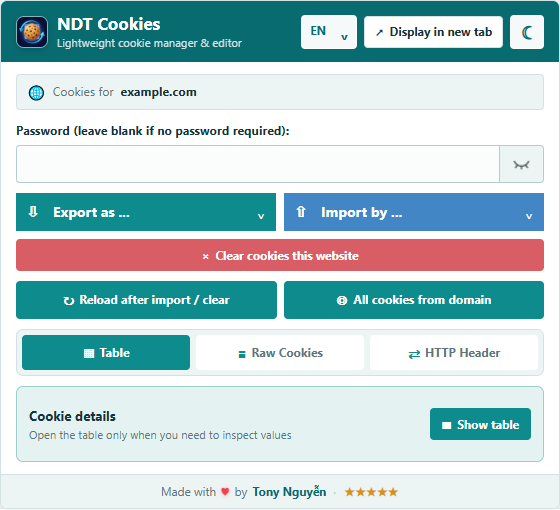
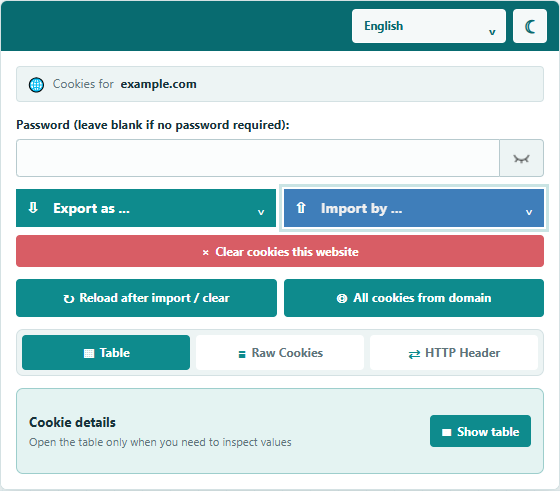
Mở website bạn muốn quản lý, rồi bấm biểu tượng NDT Cookies trên thanh công cụ. Bạn có thể ghim extension để lần sau mở nhanh hơn. Trang hướng dẫn này là tài liệu; việc đọc và thay đổi cookie diễn ra trong extension.
Nếu được hỏi, chọn cấp quyền cho website rồi xác nhận trong hộp thoại của trình duyệt. Trên Firefox, popup có thể đóng để bạn thao tác với Allow / Deny. Sau khi cho phép, bấm lại biểu tượng extension.
Kiểm tra dòng “Cookies for…” đúng website bạn đang cần.
Chọn “Show table” để xem chi tiết, hoặc chuyển sang Raw Cookies / HTTP Header.
Dùng “Display in new tab” nếu cần không gian làm việc rộng hơn.
Giao diện thực tế 1.3.2. Tất cả ảnh trong hướng dẫn dùng cookie mẫu trên example.com.
Chọn đúng phạm vi cookie
“All cookies from domain” quyết định phạm vi thao tác. Kiểm tra checkbox này trước khi xuất, nhập, chỉnh sửa hoặc xóa.
Trạng thái
Phạm vi
Không chọn
Chỉ hostname hiện tại. Ví dụ online.example.com; không lấy cookie được lưu dưới hostname example.com.
Có chọn
Tên miền đăng ký và các tên miền con: example.com, online.example.com, shop.example.com…
Với online.acb.com.vn, phạm vi toàn miền là acb.com.vn, không phải com.vn. Cookie của website không liên quan không thuộc phạm vi này.
Đây là phạm vi quản lý theo hostname lưu cookie, không phải danh sách tất cả cookie mà trình duyệt có thể gửi theo một HTTP request.
Làm việc trong tab riêng
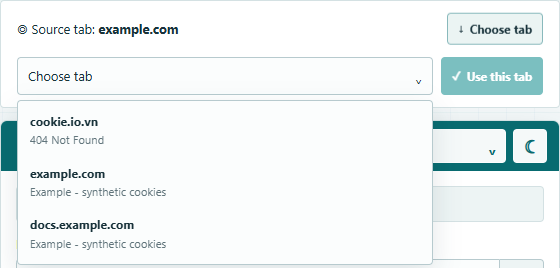
Newtab giữ liên kết với tab nguồn. Phần “Source tab” nằm dưới logo và slogan.
Bấm “Choose tab”, chọn website trong danh sách. Có thể dùng phím mũi tên và Enter.
Bấm “Use this tab” để áp dụng. Bấm lại “Choose tab” để đóng phần chọn mà không đổi nguồn.
Kiểm tra lại “Cookies for…” và phạm vi sau khi đổi tab.
Chọn trong danh sách, sau đó xác nhận; mở danh sách chưa đổi website đang quản lý.
Show table: kiểm tra và sao chép
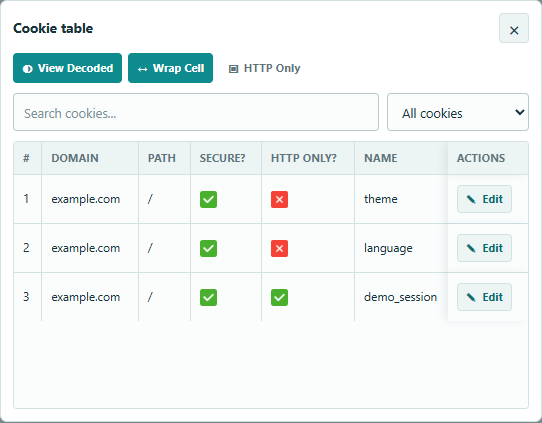
Chọn chế độ Table, rồi tick “Show table” để mở bảng cookie. Raw Cookies hiển thị dữ liệu có cấu trúc; HTTP Header hiển thị chuỗi dùng trong header Cookie.
Dùng “Search cookies” để tìm cookie; chọn bộ lọc All / Secure / HTTP Only / Session / Expired để thu hẹp danh sách.
Tick các tùy chọn xem ở đầu bảng theo nhu cầu; ý nghĩa từng checkbox được giải thích bên dưới.
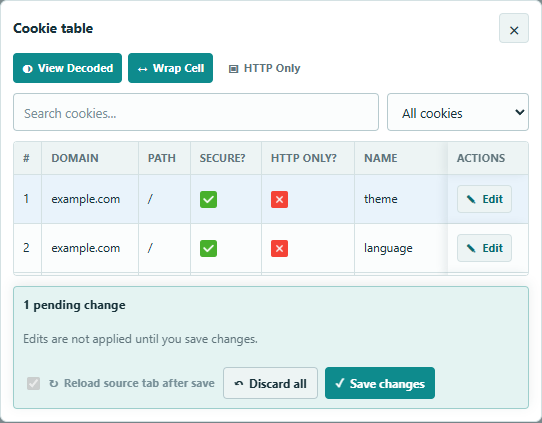
Cuộn ngang bảng để xem các cột bị khuất như Value và Expiration. Biểu tượng xanh/đỏ ở Secure và HTTP Only chỉ biểu thị trạng thái, không phải checkbox để sửa.
Bấm ô Value để copy giá trị gốc. Bấm “Edit” ở cột Actions của đúng dòng để mở editor.
Checkbox
Tác dụng
View Decoded
Hiển thị giá trị đã giải mã ký tự để dễ đọc; không thay đổi cookie.
Wrap Cell
Cho nội dung dài xuống dòng trong ô.
HTTP Only
Lọc các cookie HttpOnly; không bật thuộc tính HttpOnly cho cookie.
Bảng dùng cookie mẫu. Cuộn ngang để xem thêm cột; nút Edit nằm ở cột Actions.
Export: mở danh sách và chọn cách xuất
Kiểm tra website và phạm vi. Nhập Password trước nếu muốn mã hóa file hoặc nội dung copy.
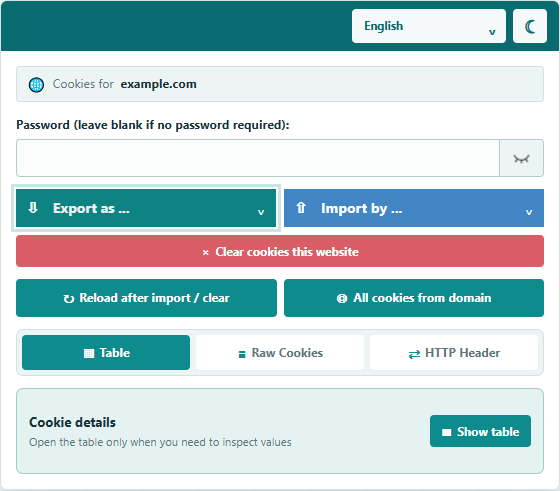
Bấm ô “Export as…” hoặc mũi tên bên phải để mở danh sách thả xuống.
Muốn tải file: chọn Browser JSON, Puppeteer JSON hoặc Netscape trong nhóm “Download file”.
Muốn copy: chọn một trong ba định dạng đó trong nhóm “Copy to clipboard”. Lựa chọn được thực hiện ngay; không có nút Export bổ sung.
Sau thao tác, ô chọn trở về “Export as…”. Kiểm tra file trong Downloads hoặc thông báo copy thành công.
Định dạng trong cả hai nhóm
Khi nào dùng
Browser JSON
Ưu tiên để sao lưu và khôi phục metadata trong NDT Cookies.
Puppeteer JSON
Dùng với công cụ tự động hóa hỗ trợ cấu trúc này.
Netscape (.txt)
Dùng với cookie jar truyền thống; không giữ mọi thuộc tính hiện đại.
Các mục trong dropdown
Export as… ⌄
⇩ Download file
Browser JSON
Puppeteer JSON
Netscape
⧉ Copy to clipboard
Browser JSON
Puppeteer JSON
Netscape
Bấm ô Export as… được viền trong ảnh để mở danh sách. Hai nhóm lựa chọn là Download file và Copy to clipboard.
Import: chọn nguồn và xem trước
Mở website đích, kiểm tra phạm vi và nhập Password nếu dữ liệu đã mã hóa.
Bấm ô “Import by…” hoặc mũi tên bên phải để mở danh sách thả xuống.
Chọn “From file” để mở hộp chọn file .json / .txt. Hoặc chọn “From text”, dán dữ liệu vào hộp văn bản rồi bấm nút xem trước.
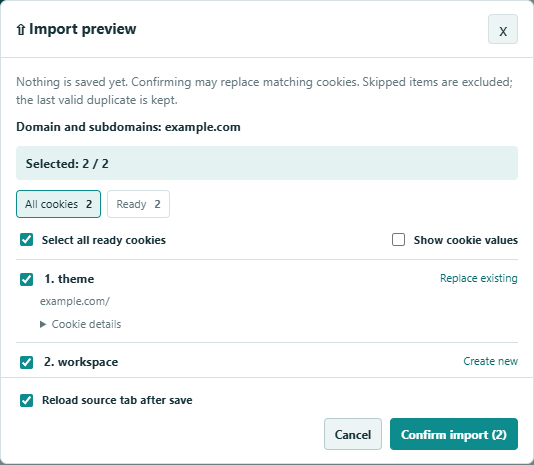
Xem Import Preview: phân biệt cookie mới, cookie thay thế và dòng không hợp lệ. Bỏ chọn những dòng không muốn nhập.
Mở chi tiết để so sánh khi cần. Giá trị khác biệt được che mặc định; chỉ hiện khi bạn chủ động chọn.
Xác nhận nhập, đợi kết quả rồi kiểm tra số thành công, lỗi, bỏ qua và xung đột.
Các mục trong dropdown
Import by… ⌄
▤ From file
≡ From text
Bấm Import by… để chọn From file hoặc From text. Chọn nguồn chưa ghi cookie vào trình duyệt.Kiểm tra và chọn các dòng trước khi xác nhận nhập. Kết quả cuối cùng cho biết những dòng đã được áp dụng.
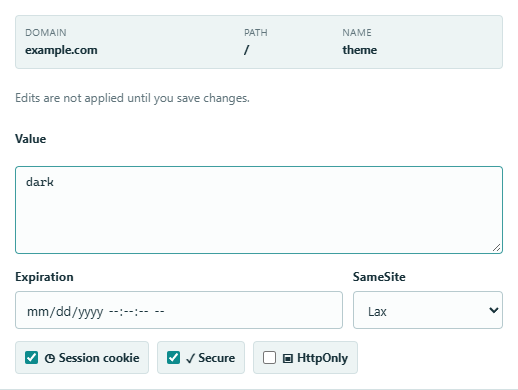
Sửa Value, thời hạn hoặc chế độ Session, SameSite, Secure và HttpOnly. Name, Domain và Path dùng để nhận diện cookie, không phải các trường đổi được trong editor này.
Bấm “Stage change” để lưu tạm vào bản nháp và quay lại bảng. Cookie trong trình duyệt chưa đổi; dòng có bản nháp được đánh dấu.
Tiếp tục sửa các dòng khác nếu cần. Thanh cuối bảng hiển thị số thay đổi chờ lưu; “Discard all” bỏ toàn bộ bản nháp.
Nếu cần, tick “Reload source tab after save” để tải lại tab nguồn sau khi lưu. Kiểm tra đúng tab trước khi bật.
Bấm “Save changes” trên thanh cuối bảng (lưu tổng / Save all), xem hộp xác nhận rồi đồng ý để ghi thay đổi.
Editor cho phép chuẩn bị thay đổi; Stage change chỉ lưu nháp.Thanh thao tác giữ nút Save changes, Discard all và tùy chọn reload trong tầm nhìn.
Sao lưu trước khi xóa
Chọn website và phạm vi cần xóa. Nếu muốn bản sao lưu được mã hóa, nhập Password trước.
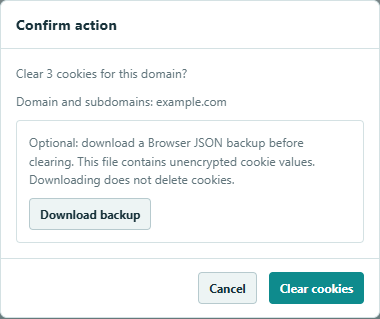
Bấm “Clear cookies this website” và đọc lại phạm vi trong hộp xác nhận.
Bấm tải bản sao lưu. Kiểm tra file đã được lưu thành công trong Downloads.
Chỉ xác nhận xóa khi đã sẵn sàng. Nếu chưa chắc chắn, bấm hủy.
Sao lưu do bạn chủ động tải. Yêu cầu tải file thành công chưa đảm bảo file đã được lưu xuống ổ đĩa.
Khi kết quả chưa như mong đợi
Tình huống
Cách kiểm tra
Không có cookie
Kiểm tra đúng website, quyền truy cập và phạm vi. Website có thể chưa tạo cookie hoặc lưu trạng thái bằng cơ chế khác.
Nhập thành công nhưng chưa đăng nhập
Cookie chỉ là một phần trạng thái. Website có thể dùng localStorage, ràng buộc phiên theo thiết bị hoặc đã thu hồi phiên.
Sai mật khẩu / file lỗi
Dùng đúng mật khẩu, đúng file xuất và tránh sửa dữ liệu mã hóa.
Báo xung đột
Website đã đổi cookie. Tải lại dữ liệu và chuẩn bị preview/bản nháp mới.
Thuộc tính khác giữa trình duyệt
Firefox containers, first-party isolation và partitioned cookies phụ thuộc ngữ cảnh, quyền và hỗ trợ API của trình duyệt.
Incognito / Private Browsing cần bạn bật quyền sử dụng extension trong chế độ đó ở cài đặt trình duyệt. Không có cơ chế sync hoặc sao lưu cookie tự động.
Nếu báo lỗi cho tác giả, mô tả trình duyệt, phiên bản extension và các bước tái hiện. Che giá trị cookie, token và dữ liệu tài khoản trong ảnh.
Xem thêm và theo dõi cập nhật
Video dưới đây minh họa quy trình xuất / nhập; một số chi tiết giao diện có thể khác bản hiện tại. Video mở trên YouTube khi bạn bấm link.
Xem Changelog để biết thay đổi, Privacy để hiểu dữ liệu được xử lý thế nào và Terms để đọc hướng dẫn sử dụng có trách nhiệm.
From your first cookie to a carefully reviewed import. Follow the steps, or jump straight to the task you need.
Start with a website
Open the website you want to manage, then click NDT Cookies in your browser toolbar. Pin the extension for quicker access next time. This page is documentation; cookie operations happen inside the extension.
If prompted, grant access to the website and confirm in the browser permission dialog. On Firefox the popup may close so you can reach Allow / Deny. Open the extension again after allowing access.
Check that “Cookies for…” names the intended website.
Choose “Show table” for details, or switch to Raw Cookies / HTTP Header.
Use “Display in new tab” for a larger workspace.
Actual 1.3.2 interface. Every screenshot in this guide uses synthetic example.com cookies.
Choose the right cookie scope
“All cookies from domain” controls the operation scope. Check it before exporting, importing, editing or clearing.
Setting
Scope
Unchecked
Only the current hostname, such as online.example.com. Cookies stored under example.com are not included.
Checked
The registrable domain and its subdomains: example.com, online.example.com, shop.example.com…
For online.acb.com.vn, the domain-wide scope is acb.com.vn, not com.vn. Unrelated websites are excluded.
This is a management scope based on the stored cookie hostname, not the complete set of cookies a browser might send with an HTTP request.
Work in a separate tab
The full-tab view stays connected to its source tab. “Source tab” sits below the logo and slogan.
Click “Choose tab” and select a website. Arrow keys and Enter also work.
Click “Use this tab” to apply. Click “Choose tab” again to close the picker without switching source.
Check “Cookies for…” and the scope again after switching.
Select a tab, then confirm. Opening the list does not change the active source.
Show table: inspect and copy
Choose Table view, then check “Show table” to open the cookie table. Raw Cookies shows structured data; HTTP Header shows a Cookie header string.
Use “Search cookies” and the All / Secure / HTTP Only / Session / Expired filter to narrow the list.
Check the display options at the top as needed; each checkbox is explained below.
Scroll the table horizontally to reveal hidden columns such as Value and Expiration. Green/red Secure and HTTP Only indicators show status; they are not editing checkboxes.
Click a Value cell to copy its original value. Click “Edit” in that row’s Actions column to open the editor.
Checkbox
What it does
View Decoded
Decodes characters for display only; does not modify the cookie.
Wrap Cell
Wraps long content within cells.
HTTP Only
Filters HttpOnly cookies; does not enable the HttpOnly attribute.
Synthetic cookie data. Scroll horizontally for more columns; Edit stays in the Actions column.
Export: open the menu and choose an action
Check the website and scope. Enter a Password first if you want to encrypt the file or copied data.
Click “Export as…” or its right-hand arrow to open the dropdown.
To download a file, choose Browser JSON, Puppeteer JSON or Netscape under “Download file”.
To copy data, choose one of the same three formats under “Copy to clipboard”. Selecting an item starts the action immediately; there is no additional Export button.
The control returns to “Export as…” afterwards. Check Downloads or the clipboard success message.
Format in both groups
When to use it
Browser JSON
Preferred for backups and restoring metadata in NDT Cookies.
Puppeteer JSON
For automation tools that support this structure.
Netscape (.txt)
For traditional cookie jars; does not retain every modern attribute.
Dropdown options
Export as… ⌄
⇩ Download file
Browser JSON
Puppeteer JSON
Netscape
⧉ Copy to clipboard
Browser JSON
Puppeteer JSON
Netscape
Click the outlined Export as… control to open its menu. The two groups are Download file and Copy to clipboard.
Import: choose a source and preview
Open the destination website, check the scope and enter the Password if the data is encrypted.
Click “Import by…” or its right-hand arrow to open the dropdown.
Choose “From file” to select a .json / .txt file. Or choose “From text”, paste the data into the text dialog and press its preview button.
Review Import Preview: new cookies, replacements and invalid rows. Deselect anything you do not want to import.
Expand details to compare when needed. Changed values are masked until you explicitly reveal them.
Confirm the import, wait for the result and review successful, failed, skipped and conflicting rows.
Dropdown options
Import by… ⌄
▤ From file
≡ From text
Click Import by… to choose From file or From text. Choosing a source does not write cookies yet.Review and select rows before confirming. The final result shows which rows were applied.
Editor: edit, stage and confirm
Choose Table → check “Show table” → find a cookie → click its “Edit” button.
Edit Value, expiration or Session mode, SameSite, Secure and HttpOnly. Name, Domain and Path identify the cookie and cannot be changed in this editor.
Click “Stage change” to keep a draft and return to the table. The browser cookie is unchanged; the pending row is highlighted.
Edit other rows if needed. The bottom toolbar shows the pending count; “Discard all” removes every draft.
Optionally check “Reload source tab after save”. Verify the source tab before enabling it.
Click “Save changes” in the bottom toolbar (the Save all action), review the confirmation and approve to write the changes.
Prepare changes in the editor; Stage change only creates a draft.The toolbar keeps Save changes, Discard all and the reload option within reach.
Back up before clearing
Choose the website and scope. Enter a password first if you want an encrypted backup.
Click “Clear cookies this website” and read the scope in the confirmation dialog.
Download the backup. Verify that the file was actually saved in Downloads.
Confirm clearing only when ready, or cancel if unsure.
Backups are downloaded at your request. A successful download request does not guarantee the file was saved to disk.
When the result is unexpected
Situation
What to check
No cookies found
Check the website, access permission and scope. The site may not have created cookies or may store state elsewhere.
Imported, but still signed out
Cookies are only part of website state. The site may use localStorage, device-bound sessions or revoked sessions.
Wrong password / damaged file
Use the original export and correct password; avoid modifying encrypted data.
Conflict reported
The site changed its cookies. Reload the data and prepare a new preview or draft.
Attributes differ across browsers
Firefox containers, first-party isolation and partitioned cookies depend on context, permissions and browser API support.
Incognito / Private Browsing requires you to enable extension access in browser settings. There is no cookie sync or automatic backup.
When reporting a bug, include the browser, extension version and reproduction steps. Hide cookie values, tokens and account data in screenshots.
Watch and keep up to date
The video demonstrates exporting and importing. Some UI details may differ from the current version. YouTube opens only when you follow the link.
See Changelog for changes, Privacy for data handling and Terms for responsible usage.
Cookies Schritt für Schritt prüfen und verwalten. Die englischen Schaltflächennamen helfen beim Vergleich mit den Abbildungen.
Erste Schritte
Öffnen Sie die gewünschte Website und klicken Sie auf NDT Cookies. Prüfen Sie „Cookies for…“. Erteilen Sie bei Bedarf die Website-Berechtigung im Browser. In Firefox kann sich das Popup dafür schließen; öffnen Sie es anschließend erneut. Interne Browserseiten und manche Store-Seiten sind gesperrt. „Display in new tab“ öffnet einen größeren Arbeitsbereich.
Abbildung mit Beispieldaten auf example.com.
Cookie-Bereich
Ohne „All cookies from domain“ werden nur Cookies des gespeicherten aktuellen Hostnamens verwaltet. Mit Häkchen werden die registrierbare Domain und ihre Subdomains einbezogen. Für online.acb.com.vn ist das acb.com.vn, nicht com.vn. Fremde Websites bleiben ausgeschlossen. Dieser Verwaltungsbereich ist nicht identisch mit allen Cookies eines HTTP-Requests.
Quelltab
Klicken Sie auf „Choose tab“, dann auf das Auswahlfeld, um die Liste zu öffnen. Wählen Sie einen Tab mit Maus oder Pfeiltasten und Enter. „Use this tab“ bestätigt die Auswahl; ein erneuter Klick auf „Choose tab“ schließt sie ohne Wechsel. Bei ungesicherten Entwürfen ist eine Bestätigung nötig. Geschlossene oder zu einer anderen Website gewechselte Quelltabs blockieren Schreib- und Löschvorgänge.
Abbildung mit Beispieldaten auf example.com.
Cookie-Tabelle
Wählen Sie Table und aktivieren Sie „Show table“. „Search cookies“ und die Filter All / Secure / HTTP Only / Session / Expired grenzen die Liste ein. „View Decoded“ ändert nur die Anzeige, „Wrap Cell“ erlaubt Zeilenumbrüche, „HTTP Only“ filtert HttpOnly-Cookies. Die Statussymbole ändern keine Attribute. Scrollen Sie horizontal für weitere Spalten. Value kopiert den Originalwert; Edit öffnet den Editor. HTTP Header enthält keine vollständigen Sicherungsdaten.
Abbildung mit Beispieldaten auf example.com.
Exportieren
Prüfen Sie Website und Bereich. Geben Sie für eine Verschlüsselung zuerst das Passwort ein. Öffnen Sie „Export as…“: „Download file“ lädt eine Datei, „Copy to clipboard“ kopiert Daten. Beide Gruppen bieten Browser JSON, Puppeteer JSON und Netscape. Die Auswahl startet sofort; danach wird das Feld zurückgesetzt. Browser JSON eignet sich für Sicherungen, Puppeteer JSON für unterstützende Automatisierung, Netscape für traditionelle Cookie-Jars ohne alle modernen Attribute. Bewahren Sie das Passwort getrennt auf; eine Wiederherstellung ist nicht möglich.
Menüoptionen
Export as… ⌄
⇩ Download file
Browser JSON
Puppeteer JSON
Netscape
⧉ Copy to clipboard
Browser JSON
Puppeteer JSON
Netscape
Abbildung mit Beispieldaten auf example.com.
Importieren
Öffnen Sie die Zielwebsite und prüfen Sie den Bereich. Bei verschlüsselten Daten zuerst das Passwort eingeben. Unter „Import by…“ öffnet „From file“ eine .json- oder .txt-Datei; bei „From text“ fügen Sie Daten ein und öffnen die Vorschau. Prüfen Sie neue, ersetzte und ungültige Zeilen und wählen Sie unerwünschte Zeilen ab. Vergleichswerte bleiben bis zur Freigabe verdeckt. Bestätigen Sie erst danach und prüfen Sie Erfolg, Fehler, übersprungene Zeilen und Konflikte. Abbrechen stoppt nur ausstehende Vorgänge.
Menüoptionen
Import by… ⌄
▤ From file
≡ From text
Abbildung mit Beispieldaten auf example.com.Abbildung mit Beispieldaten auf example.com.
Cookie-Editor
Öffnen Sie Show table und klicken Sie auf Edit. Änderbar sind Value, Ablaufzeit/Session, SameSite, Secure und HttpOnly. Name, Domain und Path identifizieren das Cookie. „Stage change“ erstellt nur einen Entwurf; die Zeile wird markiert. „Discard all“ verwirft Entwürfe. „Reload source tab after save“ lädt optional den Quelltab neu. „Save changes“ speichert alle Entwürfe erst nach Bestätigung. Beim Schließen des Popups können Entwürfe verloren gehen. Bei Konflikten Daten neu laden und prüfen.
Abbildung mit Beispieldaten auf example.com.Abbildung mit Beispieldaten auf example.com.
Sichern und löschen
Prüfen Sie den Löschbereich und geben Sie bei Bedarf vorher ein Passwort ein. Klicken Sie auf „Clear cookies this website“, laden Sie im Dialog die Sicherung herunter und prüfen Sie die Datei im Downloadordner. Bestätigen Sie erst dann das Löschen. Eine Downloadanforderung garantiert nicht, dass die Datei gespeichert wurde. Löschen kann Sie abmelden; eine Wiederherstellung erfolgt über Import Preview. Abgelaufene oder serverseitig widerrufene Sitzungen lassen sich eventuell nicht wiederherstellen.
Abbildung mit Beispieldaten auf example.com.
Fehlerbehebung
Keine Cookies? Website, Berechtigung und Bereich prüfen. Ein erfolgreicher Import garantiert keine Anmeldung: Websites können weitere Speicher oder gerätegebundene Sitzungen nutzen. Bei Passwortfehlern Originaldatei und Passwort prüfen. Bei Konflikten erneut laden und prüfen. Container, First-Party-Isolation und partitionierte Cookies hängen von Browser und Kontext ab. Privates Surfen erfordert eine Freigabe. Es gibt keine automatische Sicherung oder Synchronisierung. Fehlerberichte ohne echte Cookie-Werte oder Tokens senden.
Video und Links
Das Video zeigt Export und Import; die Oberfläche kann von der aktuellen Version abweichen. YouTube wird über den Link geöffnet. Änderungen, Datenschutz und Nutzungsinformationen finden Sie auf den verlinkten Seiten.
Revise y gestione cookies paso a paso. Los nombres de botones en inglés corresponden a las imágenes.
Primeros pasos
Abra el sitio y pulse NDT Cookies. Compruebe “Cookies for…”. Si se solicita, conceda acceso y confirme en el navegador. En Firefox el popup puede cerrarse para permitir la confirmación; ábralo después. Algunas páginas internas y de tiendas restringen el acceso. “Display in new tab” ofrece más espacio.
Imagen con cookies de ejemplo en example.com.
Ámbito de cookies
Sin “All cookies from domain”, se gestionan solo las cookies almacenadas bajo el hostname actual. Activado, incluye el dominio registrable y sus subdominios. Para online.acb.com.vn, es acb.com.vn, no com.vn. Se excluyen sitios ajenos. Este ámbito no equivale a todas las cookies que se envían en una petición HTTP.
Pestaña de origen
Pulse “Choose tab” y luego el selector para desplegar la lista. Elija con ratón o flechas y Enter. “Use this tab” aplica el cambio; pulsar “Choose tab” otra vez cierra sin cambiar. Los borradores sin guardar requieren confirmar su descarte. Si el origen se cierra o cambia de sitio, se bloquea escribir y borrar hasta elegirlo de nuevo.
Imagen con cookies de ejemplo en example.com.
Tabla de cookies
Seleccione Table y marque “Show table”. Use “Search cookies” y All / Secure / HTTP Only / Session / Expired. “View Decoded” solo cambia la visualización; “Wrap Cell” ajusta líneas; “HTTP Only” filtra cookies HttpOnly, no modifica atributos. Los iconos indican estado. Desplace horizontalmente para ver más columnas. Value copia el valor original; Edit abre el editor. HTTP Header no conserva todos los metadatos de una copia.
Imagen con cookies de ejemplo en example.com.
Exportar
Compruebe sitio y ámbito. Introduzca Password antes si desea cifrar. Abra “Export as…”: “Download file” descarga y “Copy to clipboard” copia. Ambos ofrecen Browser JSON, Puppeteer JSON y Netscape. La selección ejecuta la acción y restablece el selector. Browser JSON es preferible para copias; Puppeteer JSON para automatización compatible; Netscape para formatos tradicionales sin todos los atributos modernos. Guarde la contraseña aparte: no puede recuperarse.
Opciones del menú
Export as… ⌄
⇩ Download file
Browser JSON
Puppeteer JSON
Netscape
⧉ Copy to clipboard
Browser JSON
Puppeteer JSON
Netscape
Imagen con cookies de ejemplo en example.com.
Importar
Abra el sitio destino, compruebe el ámbito e introduzca la contraseña si hay cifrado. En “Import by…”, “From file” permite elegir .json / .txt; “From text” permite pegar y abrir la vista previa. Revise cookies nuevas, sustituciones y filas inválidas; desmarque las no deseadas. Los valores comparados están ocultos hasta revelarlos. Confirme y revise éxitos, errores, omisiones y conflictos. Cancelar solo detiene lo pendiente; no deshace lo escrito.
Opciones del menú
Import by… ⌄
▤ From file
≡ From text
Imagen con cookies de ejemplo en example.com.Imagen con cookies de ejemplo en example.com.
Editor de cookies
En Show table, pulse Edit. Puede cambiar Value, caducidad/Session, SameSite, Secure y HttpOnly. Name, Domain y Path identifican la cookie. “Stage change” solo crea un borrador y marca la fila. “Discard all” descarta los borradores. “Reload source tab after save” recarga opcionalmente el origen. “Save changes” guarda el conjunto tras confirmar. Cerrar el popup puede perder borradores; ante conflictos, recargue y revise.
Imagen con cookies de ejemplo en example.com.Imagen con cookies de ejemplo en example.com.
Copia y borrado
Compruebe el ámbito e introduzca antes Password si desea cifrar la copia. Pulse “Clear cookies this website”, descargue la copia del diálogo y verifique el archivo en Descargas antes de confirmar el borrado. Solicitar la descarga no garantiza que esté guardado. Borrar puede cerrar sesiones; restaure mediante Import Preview. Las sesiones caducadas o revocadas por el servidor pueden no recuperarse.
Imagen con cookies de ejemplo en example.com.
Resolver problemas
Si no hay cookies, revise sitio, permisos y ámbito. Importar no garantiza iniciar sesión: puede haber almacenamiento adicional o sesiones vinculadas al dispositivo. Revise contraseña y archivo original ante errores. Recargue ante conflictos. Contenedores, aislamiento y cookies particionadas dependen del navegador y contexto. El modo privado requiere autorización. No hay sincronización ni copias automáticas. Oculte cookies y tokens al informar de errores.
Vídeo y enlaces
El vídeo muestra exportación e importación; la interfaz puede diferir. El enlace abre YouTube. Consulte los enlaces de cambios, privacidad y condiciones.
Vérifiez et gérez vos cookies étape par étape. Les noms des boutons en anglais correspondent aux illustrations.
Premiers pas
Ouvrez le site puis NDT Cookies et vérifiez « Cookies for… ». Accordez si nécessaire l’accès dans le navigateur. Sur Firefox, le popup peut se fermer pour laisser accéder à la confirmation ; rouvrez-le ensuite. Certaines pages internes et boutiques limitent cet accès. « Display in new tab » offre plus de place.
Illustration utilisant des cookies fictifs sur example.com.
Périmètre
Sans « All cookies from domain », seuls les cookies stockés sous le nom d’hôte actuel sont gérés. Avec cette option, le domaine enregistrable et ses sous-domaines sont inclus. Pour online.acb.com.vn, il s’agit de acb.com.vn, pas com.vn. Les sites sans rapport sont exclus. Ce périmètre ne correspond pas à tous les cookies envoyés dans une requête HTTP.
Onglet source
Cliquez sur « Choose tab », puis sur le sélecteur pour ouvrir la liste. Choisissez à la souris ou avec les flèches et Entrée. « Use this tab » confirme ; cliquer à nouveau sur « Choose tab » ferme sans changer de source. Les brouillons nécessitent une confirmation avant abandon. Si la source ferme ou change de site, écriture et suppression sont bloquées jusqu’à une nouvelle sélection.
Illustration utilisant des cookies fictifs sur example.com.
Table des cookies
Sélectionnez Table et cochez « Show table ». Utilisez « Search cookies » et All / Secure / HTTP Only / Session / Expired. « View Decoded » ne change que l’affichage ; « Wrap Cell » autorise les retours à la ligne ; « HTTP Only » filtre les cookies HttpOnly sans modifier leurs attributs. Les icônes indiquent l’état. Faites défiler horizontalement pour les autres colonnes. Value copie la valeur originale ; Edit ouvre l’éditeur. HTTP Header ne conserve pas toutes les métadonnées.
Illustration utilisant des cookies fictifs sur example.com.
Exporter
Vérifiez site et périmètre. Saisissez Password avant l’export si vous souhaitez chiffrer. Dans « Export as… », « Download file » télécharge et « Copy to clipboard » copie. Les deux proposent Browser JSON, Puppeteer JSON et Netscape. Le choix lance immédiatement l’action puis réinitialise le sélecteur. Préférez Browser JSON pour sauvegarder, Puppeteer JSON pour l’automatisation compatible, Netscape pour les anciens formats sans tous les attributs modernes. Conservez le mot de passe séparément : aucune récupération n’est possible.
Options du menu
Export as… ⌄
⇩ Download file
Browser JSON
Puppeteer JSON
Netscape
⧉ Copy to clipboard
Browser JSON
Puppeteer JSON
Netscape
Illustration utilisant des cookies fictifs sur example.com.
Importer
Ouvrez le site cible, vérifiez le périmètre et saisissez le mot de passe si les données sont chiffrées. Dans « Import by… », « From file » sélectionne un .json / .txt ; « From text » permet de coller puis prévisualiser. Vérifiez ajouts, remplacements et lignes invalides ; décochez les lignes inutiles. Les valeurs comparées restent masquées avant révélation. Confirmez puis vérifiez réussites, erreurs, lignes ignorées et conflits. Annuler arrête seulement les opérations restantes.
Options du menu
Import by… ⌄
▤ From file
≡ From text
Illustration utilisant des cookies fictifs sur example.com.Illustration utilisant des cookies fictifs sur example.com.
Éditer les cookies
Dans Show table, cliquez sur Edit. Modifiez Value, expiration/Session, SameSite, Secure et HttpOnly. Name, Domain et Path identifient le cookie. « Stage change » crée uniquement un brouillon et marque la ligne. « Discard all » abandonne les brouillons. « Reload source tab after save » recharge la source si souhaité. « Save changes » enregistre l’ensemble après confirmation. Fermer le popup peut perdre les brouillons. En cas de conflit, rechargez et vérifiez.
Illustration utilisant des cookies fictifs sur example.com.Illustration utilisant des cookies fictifs sur example.com.
Sauvegarder, effacer
Vérifiez le périmètre et saisissez un mot de passe avant l’action si vous souhaitez chiffrer la sauvegarde. Cliquez sur « Clear cookies this website », téléchargez la sauvegarde du dialogue et vérifiez le fichier dans Téléchargements avant d’effacer. Une demande de téléchargement ne garantit pas l’enregistrement. Effacer peut déconnecter les comptes. Restaurez via Import Preview ; les sessions expirées ou révoquées peuvent rester inutilisables.
Illustration utilisant des cookies fictifs sur example.com.
Dépannage
Aucun cookie ? Vérifiez site, droits et périmètre. Un import réussi ne garantit pas la connexion : stockage supplémentaire ou session liée à l’appareil peuvent intervenir. Vérifiez fichier original et mot de passe en cas d’erreur ; rechargez lors d’un conflit. Conteneurs, isolation et cookies partitionnés dépendent du navigateur et du contexte. Le mode privé nécessite une autorisation. Aucune synchronisation ni sauvegarde automatique. Masquez cookies et jetons dans les signalements.
Vidéo et liens
La vidéo présente export et import ; l’interface peut différer. Le lien ouvre YouTube. Consultez les pages de versions, confidentialité et conditions.
対象サイトを開いてNDT Cookiesをクリックし、「Cookies for…」を確認します。必要に応じてサイトへのアクセスを許可し、ブラウザー側で確定します。Firefoxでは許可操作のためポップアップが閉じる場合があります。許可後に再度開いてください。ブラウザー内部ページや一部ストアでは操作できません。「Display in new tab」で広い画面を利用できます。
example.comのサンプルCookieを使用した画面。
Cookieの範囲
「All cookies from domain」がオフの場合、現在のホスト名に保存されたCookieのみを管理します。オンの場合、登録可能なドメインとそのサブドメインを含みます。online.acb.com.vnの場合はacb.com.vnであり、com.vnではありません。無関係なサイトは対象外です。この管理範囲はHTTPリクエストで送信される全Cookieの一覧とは異なります。
参照元タブ
「Choose tab」を押し、選択欄をクリックして一覧を開きます。マウスまたは矢印キーとEnterで選択し、「Use this tab」で確定します。「Choose tab」を再度押すと変更せず閉じます。未保存の下書きがある場合は破棄の確認が必要です。参照元タブが閉じたり別サイトへ移動した場合、再選択まで書き込みと削除を停止します。
Show tableから行のEditを押します。Value、有効期限/Session、SameSite、Secure、HttpOnlyを編集できます。Name、Domain、Pathは識別情報です。「Stage change」は下書きのみを保存し、行に印を付けます。「Discard all」で下書きを破棄できます。「Reload source tab after save」は保存後の再読み込みです。「Save changes」で全変更を確認して書き込みます。ポップアップを閉じると下書きが失われる場合があります。競合時は再読み込みして確認してください。
範囲を確認し、暗号化バックアップが必要なら先にPasswordを入力します。「Clear cookies this website」を押し、確認画面でバックアップをダウンロードします。保存先でファイルを確認してから削除を確定してください。ダウンロード要求の成功だけでは保存完了を保証しません。削除でログアウトする場合があります。復元にはImport Previewを使用しますが、期限切れやサーバーで失効したセッションは戻らない場合があります。
웹사이트를 열고 NDT Cookies를 누른 뒤 “Cookies for…”를 확인하세요. 필요한 경우 브라우저에서 사이트 접근을 허용하세요. Firefox에서는 권한 확인을 위해 팝업이 닫힐 수 있으므로 허용 후 다시 여세요. 내부 페이지와 일부 스토어 페이지는 접근을 제한합니다. “Display in new tab”은 넓은 작업 화면을 엽니다.
example.com의 샘플 쿠키로 만든 안내 이미지.
쿠키 범위
“All cookies from domain”을 끄면 현재 호스트명으로 저장된 쿠키만 관리합니다. 켜면 등록 가능한 도메인과 하위 도메인을 포함합니다. online.acb.com.vn의 범위는 com.vn이 아닌 acb.com.vn입니다. 관련 없는 사이트는 제외합니다. 이 범위는 HTTP 요청으로 전송되는 모든 쿠키 목록과 다릅니다.
원본 탭
“Choose tab”을 누른 다음 선택 상자를 눌러 목록을 여세요. 마우스 또는 방향키와 Enter로 선택하고 “Use this tab”으로 적용하세요. “Choose tab”을 다시 누르면 변경 없이 닫힙니다. 미저장 초안은 삭제 확인이 필요합니다. 원본 탭이 닫히거나 다른 사이트로 이동하면 다시 선택할 때까지 쓰기와 삭제가 차단됩니다.
example.com의 샘플 쿠키로 만든 안내 이미지.
쿠키 표
Table에서 “Show table”을 켜세요. “Search cookies”와 All / Secure / HTTP Only / Session / Expired로 필터링합니다. “View Decoded”는 표시만 디코딩하고 “Wrap Cell”은 줄바꿈하며 “HTTP Only”는 HttpOnly 쿠키를 필터링합니다. 속성을 바꾸는 체크박스가 아닙니다. 상태 아이콘을 확인하고 가로 스크롤로 다른 열을 보세요. Value는 원래 값을 복사하고 Edit는 편집기를 엽니다. HTTP Header는 전체 메타데이터를 보존하지 않습니다.
example.com의 샘플 쿠키로 만든 안내 이미지.
내보내기
사이트와 범위를 확인하고 암호화하려면 먼저 Password를 입력하세요. “Export as…”의 “Download file”은 다운로드, “Copy to clipboard”는 복사입니다. 두 그룹 모두 Browser JSON, Puppeteer JSON, Netscape를 제공합니다. 선택 즉시 실행되고 선택 상자가 초기화됩니다. 백업에는 Browser JSON, 지원되는 자동화에는 Puppeteer JSON, 기존 쿠키 형식에는 Netscape를 사용하세요. Netscape는 모든 최신 속성을 보존하지 않습니다. 비밀번호는 따로 보관하세요. 복구 기능은 없습니다.
메뉴 항목
Export as… ⌄
⇩ Download file
Browser JSON
Puppeteer JSON
Netscape
⧉ Copy to clipboard
Browser JSON
Puppeteer JSON
Netscape
example.com의 샘플 쿠키로 만든 안내 이미지.
가져오기
대상 사이트와 범위를 확인하고 암호화된 경우 비밀번호를 입력하세요. “Import by…”에서 “From file”로 .json / .txt를 선택하거나 “From text”에 붙여 넣고 미리보기를 여세요. 추가·교체·유효하지 않은 행을 검토하고 필요 없는 행은 해제하세요. 비교 값은 직접 공개할 때까지 숨겨집니다. 확인 후 성공·실패·건너뜀·충돌 결과를 확인하세요. 취소는 남은 작업만 중단하며 이미 쓴 쿠키를 되돌리지 않습니다.
메뉴 항목
Import by… ⌄
▤ From file
≡ From text
example.com의 샘플 쿠키로 만든 안내 이미지.example.com의 샘플 쿠키로 만든 안내 이미지.
쿠키 편집
Show table에서 Edit를 누르세요. Value, 만료/Session, SameSite, Secure, HttpOnly를 수정할 수 있습니다. Name, Domain, Path는 식별 정보입니다. “Stage change”는 초안만 만들고 행을 표시합니다. “Discard all”은 초안을 버립니다. “Reload source tab after save”는 저장 후 원본을 새로고침합니다. “Save changes”로 전체 변경을 확인한 뒤 저장하세요. 팝업을 닫으면 초안이 사라질 수 있습니다. 충돌 시 다시 불러와 검토하세요.
example.com의 샘플 쿠키로 만든 안내 이미지.example.com의 샘플 쿠키로 만든 안내 이미지.
백업 및 삭제
범위를 확인하고 백업 암호화가 필요하면 Password를 먼저 입력하세요. “Clear cookies this website”를 눌러 확인창에서 백업을 받고 다운로드 파일을 확인한 뒤 삭제하세요. 다운로드 요청 성공이 파일 저장을 보장하지는 않습니다. 삭제하면 로그아웃될 수 있습니다. Import Preview로 복원하되 만료되거나 서버가 폐기한 세션은 복원되지 않을 수 있습니다.
example.com의 샘플 쿠키로 만든 안내 이미지.
문제 해결
쿠키가 없으면 사이트·권한·범위를 확인하세요. 가져오기 성공이 로그인을 보장하지는 않습니다. 추가 저장소나 기기에 연결된 세션을 사용할 수 있습니다. 원본 파일과 비밀번호를 확인하고 충돌 시 다시 불러오세요. 컨테이너·격리·분할 쿠키는 브라우저와 환경에 따라 다릅니다. 비공개 모드는 별도 허용이 필요합니다. 자동 백업이나 동기화는 없습니다. 오류 보고에서 쿠키와 토큰을 가리세요.
동영상 및 링크
동영상은 내보내기와 가져오기를 설명하며 현재 화면과 다를 수 있습니다. 링크를 누르면 YouTube가 열립니다. 변경 기록, 개인정보, 이용 조건 링크도 확인하세요.
检查清除范围;需加密备份时先输入 Password。点击“Clear cookies this website”,在确认框下载备份并检查下载目录中的文件,再确认清除。下载请求成功不保证文件已保存。清除可能导致退出登录;可通过 Import Preview 恢复,但过期或被服务器撤销的会话可能无法恢复。
檢查清除範圍;需加密備份時先輸入 Password。點選「Clear cookies this website」,在確認視窗下載備份並檢查下載資料夾中的檔案,再確認清除。下載請求成功不保證檔案已儲存。清除可能導致登出;可透過 Import Preview 還原,但過期或被伺服器撤銷的工作階段可能無法還原。